Cómo Ocultar Datos Sensibles en PDF de Forma Permanente
Cómo Ocultar Datos Sensibles en PDF de Forma Permanente (y Real)
Subir un contrato, una nómina o una factura a ChatGPT para que te la resuma es cómodo. También es una temeridad si no has destruido antes la información confidencial. Y no, tapar el texto con un rectángulo negro en Acrobat Reader no sirve de nada.
Para un modelo de lenguaje (LLM), la información estructurada sigue estando debajo de esa capa de color visual. La IA la leerá e indexará íntegramente. A continuación, te explico técnicamente por qué ocurre esto y cómo destruir la información confidencial de forma irreversible y gratuita usando PDF-XChange Editor.
El peligro de la ocultación superficial
Un archivo PDF no es una imagen plana; es un contenedor de objetos vectoriales, fuentes y flujos de texto (text streams). Cuando añades un rectángulo negro sobre una línea mediante un visor convencional, solo creas una anotación gráfica superpuesta.
El motor de extracción de texto de un LLM ignora por completo la capa de renderizado visual. Va directo al flujo de caracteres subyacentes. Si el texto original sigue codificado en el archivo, la privacidad de tu documento es nula. Necesitamos forzar un acoplamiento (flattening) real que destruya el texto oculto y regenere el PDF.
Guía paso a paso: Anonimización irreversible
Para este proceso utilizaremos la versión gratuita de PDF-XChange Editor para Windows, una de las herramientas más potentes y ligeras del mercado.
Paso 1: Creación de la máscara visual
- Abre tu documento en PDF-XChange Editor.
- Dirígete a la pestaña Comentario en la barra superior.
- Selecciona la herramienta Rectángulo (dentro del grupo de herramientas de Dibujo).
- Dibuja el recuadro sobre la información confidencial (DNI, salarios, nombres).
- Haz clic derecho sobre el recuadro, selecciona Propiedades y configura tanto el Borde como el Relleno en color negro opaco.
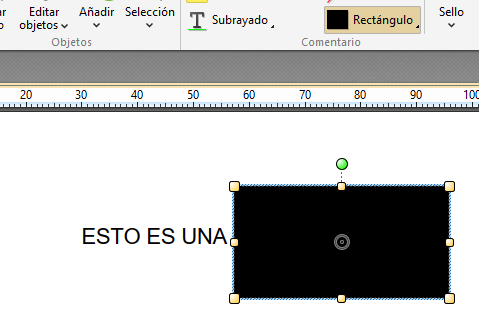
⚠️ Atención: En este punto, los datos siguen expuestos en el código interno del PDF. Si copias la zona o la pasas por un parser, el contenido original será extraído sin problemas.
Paso 2: La destrucción real (“Fusionar” anotaciones)
Para eliminar permanentemente el texto que se encuentra debajo de las anotaciones gráficas, debemos consolidar y acoplar el documento:
- Permanece en la pestaña Comentario y localiza el grupo Gestionar comentarios en el extremo derecho.
- Haz clic en la opción Fusionar (esta función convertirá los rectángulos en vectores base y destruirá los caracteres solapados).
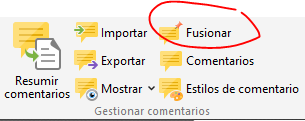
Truco rápido: Puedes presionar Ctrl + . para abrir la barra de búsqueda de Inicio rápido, escribir Fusionar y presionar Enter.
- En el cuadro de diálogo emergente, asegúrate de aplicar la acción a todo el documento y haz clic en Aceptar.
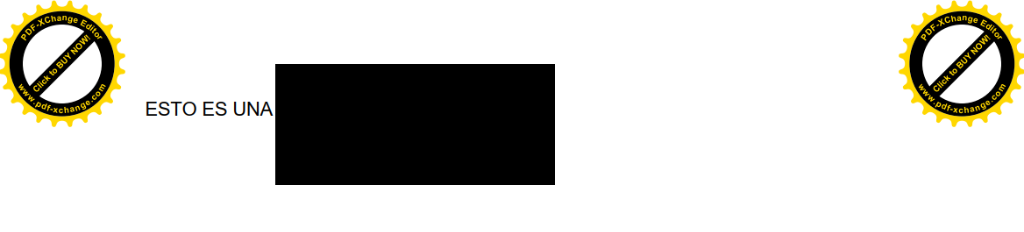
⚠️ Nota: Al aplicar la fusión en la versión gratuita de PDF-XChange Editor, verás que aparecen un par de marcas de agua promocionales en las esquinas del documento (como se muestra en la imagen superior). Esto se debe a que el acoplamiento es una característica de la versión de pago. No obstante, puedes usar el documento perfectamente así si no te importan las marcas de agua, ya que la anonimización de la información confidencial sigue siendo 100% real y permanente.
La prueba de fuego: Verificación técnica
Como desarrollador, nunca te fíes de lo que dice un software. Haz la verificación por ti mismo mediante código para asegurarte de que el flujo de texto ha sido purgado.
Puedes escribir un script de tres líneas en Python usando PyMuPDF (fitz) para intentar extraer el texto del PDF anonimizado:
import fitz # PyMuPDF

doc = fitz.open("documento_anonimizado.pdf")
for pagina in doc:
    print(pagina.get_text())
Si ejecutas el script y el texto confidencial ya no aparece en el volcado de consola (dejando únicamente espacios en blanco o saltos de línea donde estaban las cajas negras), el PDF está 100% seguro para ser enviado a cualquier modelo de Inteligencia Artificial.
Mi recomendación de seguridad
Nunca utilices herramientas web online gratuitas tipo “Redactar PDF gratis” para este proceso. Estarías subiendo un documento confidencial sin anonimizar a un servidor de terceros desconocido solo para que ellos lo procesen. Hazlo siempre en local con herramientas de escritorio de confianza como PDF-XChange Editor, y recuerda salvar siempre el resultado como un archivo nuevo mediante Guardar como… para mantener tu original intacto.